Domain atre.de kaufen?
Wir ziehen mit dem Projekt
atre.de um.
Sind Sie am Kauf der Domain
atre.de interessiert?
domain@kv-gmbh.de · 0541-91531010
Domain atre.de kaufen?
Wie kann ich eine Netzwerkverbindung herstellen, ohne Zugang zum Internet zu haben?
Es ist möglich, eine lokale Netzwerkverbindung herzustellen, ohne Zugang zum Internet zu haben. Dazu kannst du beispielsweise ein Ethernet-Kabel verwenden, um zwei Computer direkt miteinander zu verbinden. Du kannst auch ein drahtloses Netzwerk einrichten, indem du einen WLAN-Router verwendest, der nicht mit dem Internet verbunden ist. **
Wie kann man drahtloses Internet in seinem Zuhause einrichten, um eine zuverlässige Netzwerkverbindung zu gewährleisten?
Um drahtloses Internet in Ihrem Zuhause einzurichten, benötigen Sie einen WLAN-Router, der mit Ihrem Modem verbunden ist. Platzieren Sie den Router an einem zentralen Ort, um eine gleichmäßige Signalabdeckung im gesamten Haus zu gewährleisten. Stellen Sie sicher, dass Ihr Netzwerk mit einem sicheren Passwort geschützt ist, um unbefugten Zugriff zu verhindern. **

Ähnliche Suchbegriffe für Netzwerkverbindung Internet
Top-Angebote
Produkte zum Begriff Netzwerkverbindung Internet:

-
Was ist eine Netzwerkverbindung?
Was ist eine Netzwerkverbindung? **
-
Was ist die Netzwerkverbindung?
Was ist die Netzwerkverbindung? Eine Netzwerkverbindung ist eine Verbindung zwischen zwei oder mehr Geräten, die es diesen ermöglicht, miteinander zu kommunizieren und Daten auszutauschen. Diese Verbindung kann kabelgebunden über Ethernet-Kabel oder drahtlos über WLAN hergestellt werden. Durch die Netzwerkverbindung können Geräte wie Computer, Smartphones, Drucker und Server miteinander verbunden werden, um Ressourcen gemeinsam zu nutzen und Informationen auszutauschen. Netzwerkverbindungen können lokal innerhalb eines Gebäudes oder global über das Internet hergestellt werden, um eine weltweite Kommunikation zu ermöglichen. Insgesamt ermöglicht die Netzwerkverbindung eine effiziente und schnelle Kommunikation zwischen verschiedenen Geräten und Systemen. **
-
Wie überprüfe ich die Netzwerkverbindung?
Um die Netzwerkverbindung zu überprüfen, kannst du zunächst prüfen, ob dein Gerät mit dem WLAN oder Ethernet verbunden ist. Überprüfe die Signalstärke und ob andere Geräte im Netzwerk eine Verbindung haben. Du kannst auch die Netzwerkeinstellungen auf deinem Gerät überprüfen, um sicherzustellen, dass alles korrekt konfiguriert ist. Eine weitere Möglichkeit ist die Verwendung von Netzwerkdiagnosetools oder Apps, um Probleme mit der Verbindung zu identifizieren und zu beheben. Falls alles andere fehlschlägt, kannst du auch den Router neu starten oder den Internetdienstanbieter kontaktieren, um weitere Unterstützung zu erhalten. **
-
Was tun wenn keine Netzwerkverbindung?
Wenn keine Netzwerkverbindung besteht, gibt es verschiedene Schritte, die du ausprobieren kannst. Zuerst solltest du überprüfen, ob alle Kabel richtig angeschlossen sind und ob der Router ordnungsgemäß funktioniert. Du kannst auch versuchen, den Router neu zu starten oder dein Gerät neu zu starten, um mögliche Verbindungsprobleme zu beheben. Wenn das nicht hilft, könntest du auch versuchen, die Netzwerkeinstellungen auf deinem Gerät zu überprüfen und gegebenenfalls anzupassen. Falls alle diese Schritte nicht zum Erfolg führen, könnte es sein, dass es ein Problem mit dem Internetanbieter gibt, in diesem Fall solltest du dich an den Kundendienst wenden. **

Wie kann ich Netzwerkverbindung herstellen?
Um eine Netzwerkverbindung herzustellen, musst du zunächst sicherstellen, dass du über die erforderliche Hardware verfügst, z. B. einen Router oder ein Modem. Verbinde dann dein Gerät mit dem Netzwerk, entweder kabelgebunden über ein Ethernet-Kabel oder drahtlos über WLAN. Stelle sicher, dass deine Netzwerkeinstellungen korrekt konfiguriert sind, einschließlich IP-Adresse, Subnetzmaske und Gateway. Wenn du weiterhin Probleme hast, kannst du deinen Internetdienstanbieter kontaktieren oder die Anleitung deines Geräts konsultieren, um Hilfe bei der Netzwerkverbindung zu erhalten. **
Wie bekomme ich eine Netzwerkverbindung?
Um eine Netzwerkverbindung herzustellen, benötigen Sie zunächst ein Gerät wie einen Computer, Laptop oder Smartphone, das mit einem Netzwerkadapter ausgestattet ist. Stellen Sie sicher, dass Ihr Gerät über WLAN oder ein Ethernet-Kabel mit dem Netzwerk verbunden ist. Öffnen Sie die Netzwerkeinstellungen auf Ihrem Gerät und suchen Sie nach verfügbaren Netzwerken. Wählen Sie das gewünschte Netzwerk aus und geben Sie gegebenenfalls das Passwort ein. Sobald die Verbindung hergestellt ist, können Sie im Internet surfen, Dateien übertragen oder auf andere Netzwerkressourcen zugreifen. **
Top-Angebote
Produkte zum Begriff Netzwerkverbindung Internet:
-
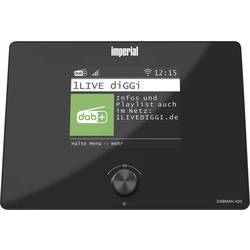
Imperial DABMANI420BK Internet Tischradio Internet Internetradio AufnahmefunktionImperial Hybrid-Radio DABMANI420BK Abbildung ähnlich. Bitte achten Sie auf die technischen Daten und die EAN des Produkts. Hersteller:ImperialBezeichnung:Hybrid-Radio BluetoothTyp:DABMANI420BK Imperial Hybrid-Radio DABMANI420BK: weitere Details EAN: 8711902093787 Geliefert wird: Nedis Hybrid-Radio Bluetooth DABMANI420BK, Verpackungseinheit: 1 Stk., EAN: 8711902093787119,99 €*Versand: 0,00 €Sichere Weiterleitung zum Anbieter
-
Wie kann ich eine Netzwerkverbindung herstellen, ohne Zugang zum Internet zu haben?
Es ist möglich, eine lokale Netzwerkverbindung herzustellen, ohne Zugang zum Internet zu haben. Dazu kannst du beispielsweise ein Ethernet-Kabel verwenden, um zwei Computer direkt miteinander zu verbinden. Du kannst auch ein drahtloses Netzwerk einrichten, indem du einen WLAN-Router verwendest, der nicht mit dem Internet verbunden ist. **
-
Wie kann man drahtloses Internet in seinem Zuhause einrichten, um eine zuverlässige Netzwerkverbindung zu gewährleisten?
Um drahtloses Internet in Ihrem Zuhause einzurichten, benötigen Sie einen WLAN-Router, der mit Ihrem Modem verbunden ist. Platzieren Sie den Router an einem zentralen Ort, um eine gleichmäßige Signalabdeckung im gesamten Haus zu gewährleisten. Stellen Sie sicher, dass Ihr Netzwerk mit einem sicheren Passwort geschützt ist, um unbefugten Zugriff zu verhindern. **
-
Was ist eine Netzwerkverbindung?
Was ist eine Netzwerkverbindung? **
-
Was ist die Netzwerkverbindung?
Was ist die Netzwerkverbindung? Eine Netzwerkverbindung ist eine Verbindung zwischen zwei oder mehr Geräten, die es diesen ermöglicht, miteinander zu kommunizieren und Daten auszutauschen. Diese Verbindung kann kabelgebunden über Ethernet-Kabel oder drahtlos über WLAN hergestellt werden. Durch die Netzwerkverbindung können Geräte wie Computer, Smartphones, Drucker und Server miteinander verbunden werden, um Ressourcen gemeinsam zu nutzen und Informationen auszutauschen. Netzwerkverbindungen können lokal innerhalb eines Gebäudes oder global über das Internet hergestellt werden, um eine weltweite Kommunikation zu ermöglichen. Insgesamt ermöglicht die Netzwerkverbindung eine effiziente und schnelle Kommunikation zwischen verschiedenen Geräten und Systemen. **
Ähnliche Suchbegriffe für Netzwerkverbindung Internet
-
ESET Internet SecurityESET Internet Security 2024 Vollversion Nur Virenscanner, die eine Virenschutzsoftware mit UEFI-Scan besitzen, sind in der Lage eine solche Infektion zu registrieren. Den UEFI-Scanner bietet Eset in den Versionen Internet Security, Multidevice sowie der Eset Smart Security an Antivirus, Antispyware, Exploit Blocker, Anti-Phishing, Antispam, Personal Firewall, Wechselmedienkontrolle, Kindersicherung, Sicheres Online-Banking Neu: UEFI-Scanner Neu: Lizenzmanager Neu: Diebstahlschutz Optimiert: Sicheres Heimnetzwerk Ein neuer Computervirus namens Lojax nistet sich so in Rechner, dass es von normalen Virenscannern nicht entdeckt werden kann. Experten halten den Virus für extrem gefährlich. Was ist ein UEFI-Rootkit? UEFI-Rootkits werden allgemein hin als sehr gefährliche Tools für die Vorbereitung von Cyberattacken gesehen. Sie sind schwer aufzuspüren und in der Lage...95,95 €*Versand: 0,00 €Sichere Weiterleitung zum Anbieter
-
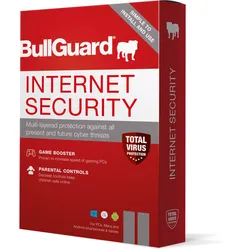
BullGuard Internet SecurityBitte beachten Sie, dass BullGuard zu Norton wird: BullGuard und Norton haben sich fusioniert, daher müssen die Lizenzen nach dem Kauf auf Norton umgestellt werden. Eine Anleitung hierfür erhalten Sie in der Kaufmail. Jetzt mit leistungsstarkem mehrstufigen Schutz, für Sie und Ihre Lieben - Anti-Malware der nächsten Generation. Wir haben die Messlatte höher gelegt, und dann noch ein Stückchen höher. - NEU: Game Booster. So macht das Spielen noch mehr Spaß. Anti-Malware der nächsten Generation Willkommen im neuen Zeitalter des Schutzes Unsere Anti-Malware der nächsten Generation bietet Ihnen intelligenten Schutz auf drei Stufen - Erste Stufe: Sie erkennt vertrauenswürdige Websites und Anwendungen. Zweite Stufe: Sie scannt kontinuierlich nach Signaturen und Anomalien, die für Malware kennzeichnend sind. Dritte Stufe: Jede erkannte Malware wird gesperrt, unter Quarantäne gestellt und neutralisiert, bevor es zu einer Infektion kommen kann. Der BullGuard Anti-Malware-Wächter schläft nie! Verbesserte Verhaltenserkennung Kontinuierlich erhält die Sentry-Behavioral-Engine von BullGuard tägliche Updates, verbessert die Genauigkeit und erkennt und blockiert die neuesten Bedrohungen. Game Booster Spielen Sie los BullGuards zum Patent angemeldeter Game Booster optimiert jetzt alle Benutzerprozesse, die auf einem PC laufen, und liefert großartige Ergebnisse bei Systemen, die stark ausgelastet sind. Pop-Ups und andere lästige Unterbrechungen werden blockiert, wodurch Sie spürbar reibungsloser und ohne Verzögerungen spielen können. Sie müssen sich nicht mehr zwischen Sicherheit und Leistung entscheiden, mit BullGuards Game Booster bekommen Sie beides. Kindersicherung Verbringen Ihre Kinder unbeaufsichtigt Zeit im Internet? Sind Sie sich unsicher, auf welchen Internetseiten sie landen? Mit der Kindersicherung können Sie den Zugang zu verdächtigen Websites sperren, bestimmte Anwendungen blockieren oder Filter definieren, die Zeit begrenzen, die Ihre Kinder online verbringen und gleichzeitig über ihre Aktivitäten informiert bleiben. Firewall Die neue Firewall von BullGuard bietet Ihnen mehrstufigen Hochleistungsschutz gegen Malware und andere Eindringlinge. Vollständig optimiert für Windows 10 verfolgt sie sogar Sicherheitsupdates. Sie nimmt weniger CPU-Leistung in Anspruch, damit Ihre anderen Anwendungen reibungslos ausgeführt werden. Zu den fortgeschrittenen Funktionen zählt der Anwendungsfilter, der vor, während und nach dem Herunterladen von Apps umfassenden Schutz bietet. Die Firewall blockiert außerdem unautorisierte Verbindungsversuche eines Geräts mit dem Internet. Wie ein virtueller Schutzwall, der Ihre Geräte sichert und Kriminelle fernhält. Schwachstellenscanner Schließt Schlupflöcher, um Sie zu schützen! Der Schwachstellenscanner sorgt dafür, dass Sie geschützt sind, indem er Zugangspunkte blockiert, die Hacker gerne ausnutzen. Er warnt Sie automatisch im Fall von fehlenden Sicherheitsupdates oder Verbindungen mit ungeschützten WLAN-Netzwerken. Ferner hindert er Anwendungen, die möglicherweise Malware beinhalten, am automatischen Herunterladen und prüft, ob Anwendungen und Treiber gültige digitale Signaturen besitzen. Umgestalteter Schwachstellenscanner Eine neu gestaltete Benutzeroberfläche ermöglicht es Benutzern, Sicherheitsprobleme auf einen Blick zu erkennen. Probleme wie fehlende Windows-Sicherheitsupdates und schlecht konfigurierte Autorun-Einstellungen können direkt über die Benutzeroberfläche behoben werden. Lieferumfang: Lizenzschlüssel für BullGuard Internet Security Vollversion [1 Jahr - Vollversion] 1 oder 3 Geräte Downloadlink Aktivierungsanleitung Support Garantie Rechnung inkl. MwSt. Systemanforderungen für BullGuard Internet Security Plattform Anforderungen Windows - Microsoft Windows 11 - Microsoft Windows 10 - Microsoft Windows 8/8.1 (alle Versionen) - Microsoft Windows 7 (alle Versionen) mit Service Pack 1 oder höher Android Android 10 oder höher Technische Anforderungen Mind. 1 GB RAM. 850 MB freier Festplattenspeicher. Internetverbindung: Mind. Einwahlverbindung Sprachen Englisch, Schwedisch, Deutsch, Norwegisch, Französisch, Niederländisch, Spanisch, Italienisch, Dänisch, Chinesisch, Portugiesisch, Portugiesisch (Brasilien), Arabisch, Vietnamesisch19,95 €*Versand: 0,00 €Sichere Weiterleitung zum Anbieter
-
Wie überprüfe ich die Netzwerkverbindung?
Um die Netzwerkverbindung zu überprüfen, kannst du zunächst prüfen, ob dein Gerät mit dem WLAN oder Ethernet verbunden ist. Überprüfe die Signalstärke und ob andere Geräte im Netzwerk eine Verbindung haben. Du kannst auch die Netzwerkeinstellungen auf deinem Gerät überprüfen, um sicherzustellen, dass alles korrekt konfiguriert ist. Eine weitere Möglichkeit ist die Verwendung von Netzwerkdiagnosetools oder Apps, um Probleme mit der Verbindung zu identifizieren und zu beheben. Falls alles andere fehlschlägt, kannst du auch den Router neu starten oder den Internetdienstanbieter kontaktieren, um weitere Unterstützung zu erhalten. **
-
Was tun wenn keine Netzwerkverbindung?
Wenn keine Netzwerkverbindung besteht, gibt es verschiedene Schritte, die du ausprobieren kannst. Zuerst solltest du überprüfen, ob alle Kabel richtig angeschlossen sind und ob der Router ordnungsgemäß funktioniert. Du kannst auch versuchen, den Router neu zu starten oder dein Gerät neu zu starten, um mögliche Verbindungsprobleme zu beheben. Wenn das nicht hilft, könntest du auch versuchen, die Netzwerkeinstellungen auf deinem Gerät zu überprüfen und gegebenenfalls anzupassen. Falls alle diese Schritte nicht zum Erfolg führen, könnte es sein, dass es ein Problem mit dem Internetanbieter gibt, in diesem Fall solltest du dich an den Kundendienst wenden. **
-
Wie kann ich Netzwerkverbindung herstellen?
Um eine Netzwerkverbindung herzustellen, musst du zunächst sicherstellen, dass du über die erforderliche Hardware verfügst, z. B. einen Router oder ein Modem. Verbinde dann dein Gerät mit dem Netzwerk, entweder kabelgebunden über ein Ethernet-Kabel oder drahtlos über WLAN. Stelle sicher, dass deine Netzwerkeinstellungen korrekt konfiguriert sind, einschließlich IP-Adresse, Subnetzmaske und Gateway. Wenn du weiterhin Probleme hast, kannst du deinen Internetdienstanbieter kontaktieren oder die Anleitung deines Geräts konsultieren, um Hilfe bei der Netzwerkverbindung zu erhalten. **
-
Wie bekomme ich eine Netzwerkverbindung?
Um eine Netzwerkverbindung herzustellen, benötigen Sie zunächst ein Gerät wie einen Computer, Laptop oder Smartphone, das mit einem Netzwerkadapter ausgestattet ist. Stellen Sie sicher, dass Ihr Gerät über WLAN oder ein Ethernet-Kabel mit dem Netzwerk verbunden ist. Öffnen Sie die Netzwerkeinstellungen auf Ihrem Gerät und suchen Sie nach verfügbaren Netzwerken. Wählen Sie das gewünschte Netzwerk aus und geben Sie gegebenenfalls das Passwort ein. Sobald die Verbindung hergestellt ist, können Sie im Internet surfen, Dateien übertragen oder auf andere Netzwerkressourcen zugreifen. **
* Alle Preise verstehen sich inklusive der gesetzlichen Mehrwertsteuer und ggf. zuzüglich Versandkosten. Die Angebotsinformationen basieren auf den Angaben des jeweiligen Shops und werden über automatisierte Prozesse aktualisiert. Eine Aktualisierung in Echtzeit findet nicht statt, so dass es im Einzelfall zu Abweichungen kommen kann. ** Hinweis: Teile dieses Inhalts wurden von KI erstellt.